

Allok Video Converter — настольная программа для конвертации видео в AVI, MPEG, WMV, MP4, H264, 3GP, FLV и другие форматы. Она рассчитана на локальную обработку файлов: пользователь добавляет ролики, выбирает папку сохранения, задаёт Output Format, при необходимости меняет Video Quality, Audio Quality, Frame Rate, Aspect Ratio и запускает преобразование кнопкой Convert. В программе нет монтажной шкалы, слоёв, цветокоррекции и сложных эффектов; её основная задача — перевод видео из одного формата в другой с базовой настройкой результата.
Allok Video Converter относится к видеоконвертерам старого типа: интерфейс построен вокруг очереди файлов, панели кнопок и блока параметров вывода. Такой подход удобен для задач, где не нужно собирать проект, монтировать сцены или работать с современными шаблонами публикации. Программа подходит для преобразования архивных роликов, подготовки видео для старых медиаплееров, телевизоров, DVD-сценариев, портативных устройств и компьютеров со старыми версиями Windows.
Кратко о программе
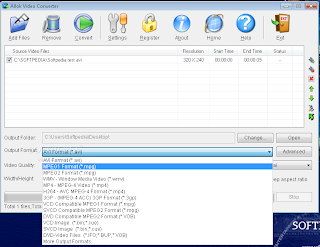
Allok Video Converter создавался как универсальный конвертер видео для Windows. В описании продукта акцент сделан на преобразовании разных типов видеофайлов в популярные контейнеры и профили: AVI, DivX, Xvid, MPEG1, MPEG2, VCD, SVCD, DVD-compatible MPEG, WMV, ASF, MP4, H264, 3GP и 3G2. Отдельно поддерживаются образы и DVD-структуры: VCD/SVCD image с файлами *.BIN и *.CUE, а также DVD-Video files с *.IFO, *.VOB, *.BUP.
Главная особенность Allok Video Converter — сочетание нескольких направлений конвертации в одном окне. Пользователь не выбирает отдельный модуль для MP4, отдельный модуль для DVD и отдельный модуль для 3GP: основные профили собраны в выпадающем списке Output Format. Такой подход отличает программу от узких утилит семейства Allok, например Allok Video to MP4 Converter или Allok Video to 3GP Converter, где интерфейс и набор профилей сосредоточены вокруг одного основного направления.
Программа работает с файлами напрямую на компьютере и не требует облачной загрузки роликов. Это важно для старых домашних архивов, рабочих видеофрагментов, материалов для презентаций и файлов, которые неудобно отправлять в онлайн-сервисы. Allok Video Converter не заменяет современные нелинейные редакторы, но закрывает базовую задачу: взять исходный файл, подобрать выходной формат и получить совместимый ролик для нужного устройства или плеера.
Основные характеристики Allok Video Converter
| Параметр | Значение |
|---|---|
| Название | Allok Video Converter |
| Рассматриваемый релиз | 4.6.1217 |
| Дата релиза | 17.12.2014 |
| Разработчик | Allok Soft Inc. |
| Тип программы | конвертер видео для Windows |
| Интерфейс | English |
| Размер | 8.49 MB |
| Лицензия | Free to try, $34.95 to buy |
| Ограничение пробной версии | 50-percent conversion trial |
| Платформы в карточке программы | Windows 98 / Me / XP / 2000 / 2003 Server / Vista / 7 |
| Базовые требования | Pentium 300 MHz or better, 128M or more RAM |
| Основные входные форматы | AVI, DivX, XviD, MPEG, WMV, ASF, RM, RMVB, MOV, MP4, 3GP, FLV, MKV, MOD |
| Основные форматы вывода | AVI, DivX, Xvid, MPEG1, MPEG2, VCD/SVCD/DVD-compatible MPEG, WMV, ASF, MP4, H264, 3GP, 3G2 |
| Дополнительные сценарии | VCD/SVCD image, DVD-Video files, профили для iPod, iPhone, Apple TV, PSP, PS3, Xbox, Archos, iRiver |
| Базовые операции | пакетная конвертация видео, Drag and Drop, обрезка по start time и end time, настройка audio volume, Add letterbox |
Allok Video Converter проще воспринимать не как редактор, а как рабочую панель для перекодирования. Пользователь добавляет исходники в очередь, выбирает формат результата, настраивает качество, указывает Output Folder и запускает Convert. Такой сценарий хорошо подходит для повторяемых задач: например, когда нужно привести несколько файлов к одному контейнеру, подготовить ролики для старого устройства или уменьшить размер видео перед переносом на другой компьютер.
Ограничение пробной версии принципиальное: Trial Limitation указан как 50-percent conversion trial, а полная версия работает без этого ограничения. Поэтому пробный режим подходит для проверки интерфейса, форматов и качества, но не для полноценной обработки длинных роликов.
Для каких задач подходит Allok Video Converter
Allok Video Converter полезен там, где важна совместимость, а не творческий монтаж. Программа работает с распространёнными и архивными видеоформатами, поэтому её сценарии связаны прежде всего с подготовкой файлов к воспроизведению на конкретном устройстве или в конкретной программе.
Типичные задачи:
преобразование видео в AVI для старых медиаплееров и программ, рассчитанных на классические Windows-кодеки;
конвертация AVI, MPEG, WMV и MOV в MP4 или H264 для более универсального воспроизведения;
подготовка роликов для iPod, iPhone, Apple TV, PSP, PS3, Xbox, Archos и iRiver;
экспорт в MPEG1 или MPEG2 для старых DVD/VCD/SVCD-сценариев;
создание VCD/SVCD image с файлами
*.BINи*.CUE;подготовка DVD-Video files с
*.IFO,*.VOB,*.BUP;пакетная конвертация видео, когда несколько роликов нужно обработать по одинаковому принципу;
обрезка начала или конца ролика через start time и end time;
сохранение исходного соотношения сторон через Add letterbox;
повышение или понижение громкости через настройку audio volume.
В домашнем сценарии Allok Video Converter пригоден для старых видеоархивов: роликов с цифровых камер, файлов в RM/RMVB, MOV, MOD, AVI, MPEG, WMV и FLV. Для таких материалов часто нужна не сложная обработка, а перевод в формат, который откроется на нужном компьютере или медиаплеере. Программа поддерживает файлы больше 2 GB, поэтому подходит и для длинных записей, если они находятся в поддерживаемом формате.
Для сайта или презентации Allok Video Converter выполняет практическую задачу: пользователь выбирает формат вывода, снижает размер через качество и параметры кадра, затем проверяет файл в целевой программе. Для старого оборудования важны не максимальные современные кодеки, а предсказуемые AVI, MPEG, WMV, 3GP и DVD-compatible MPEG. В этом Allok Video Converter ближе к утилитам вроде Format Factory, XMedia Recode и Any Video Converter, но отличается более старой логикой интерфейса и набором профилей.
Интерфейс и логика работы
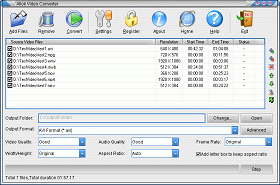
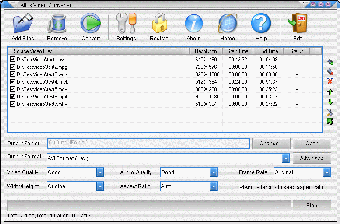
Интерфейс Allok Video Converter построен вокруг одного основного окна. В верхней части находится панель кнопок: Add Files, Remove, Convert, Settings, Register, About, Home, Help и Exit. Ниже размещена таблица очереди, где видны Source File(s), Resolution, Start Time, End Time и Status. Такая структура показывает, что программа ориентирована на список заданий: файл попадает в очередь, получает параметры, затем обрабатывается.
В нижней части окна расположены поля и элементы управления, связанные с результатом. Output Folder задаёт папку сохранения. Output Format выбирает целевой формат. Параметры Video Quality, Audio Quality, Frame Rate и Aspect Ratio помогают управлять размером, плавностью, пропорциями и качеством результата. В интерфейсе также присутствует Change для смены папки вывода и Open для открытия выбранного каталога.
Логика работы не требует перехода между множеством вкладок. Основные действия находятся в одном окне:
добавить файл через Add Files или Drag and Drop;
выбрать Output Folder;
выбрать Output Format;
задать качество и параметры;
нажать Convert;
проверить итоговый файл.
Такой интерфейс выглядит устаревшим по сравнению с современными видеоредакторами и конвертерами, но он предсказуем: пользователь сразу видит очередь, формат вывода и основные настройки. Softonic отдельно отмечает dated user interface как ограничение программы, а Software Informer показывает оценку 3.6 на основе 15 votes.
Поддерживаемые форматы
Входные форматы
Allok Video Converter принимает широкий набор видеоформатов, характерный для программ своего поколения:
| Тип | Форматы |
|---|---|
| AVI-группа | AVI, DivX, XviD |
| MPEG-группа | MPEG, MP4, H264 |
| Windows Media | WMV, ASF |
| RealMedia | RM, RMVB |
| QuickTime | MOV |
| мобильные и веб-форматы | 3GP, FLV |
| контейнеры и камерные форматы | MKV, MOD |
Поддержка RM и RMVB важна для старых медиаколлекций: эти форматы часто встречались в архивных роликах, которые сейчас труднее открыть без дополнительных кодеков. MOD относится к файлам некоторых цифровых видеокамер, поэтому Allok Video Converter подходит для переноса старых записей в более удобный контейнер. FLV полезен для материалов из старых веб-архивов.
Форматы вывода
Выходные направления у Allok Video Converter разделены на несколько практических групп.
| Задача | Форматы вывода |
|---|---|
| классическое видео для ПК | AVI, DivX, Xvid |
| MPEG-файлы | MPEG1, MPEG2 |
| VCD/SVCD/DVD | VCD-compatible MPEG, SVCD-compatible MPEG, DVD-compatible MPEG |
| образы дисков | *.BIN, *.CUE |
| DVD-Video структура | *.IFO, *.VOB, *.BUP |
| Windows Media | WMV, ASF |
| мобильные и универсальные форматы | MP4, H264, 3GP, 3G2 |
Для обычного пользователя наиболее понятны AVI, WMV и MP4. AVI удобен для старых программ и бытовых плееров, WMV — для старой Windows-среды, MP4 и H264 — для более универсального воспроизведения. 3GP и 3G2 относятся к старым мобильным сценариям: эти форматы важны для телефонов и портативных устройств, которые не поддерживают современные профили MP4.
Устройства и профили
Allok Video Converter готовит видео для iPod, iPhone, Apple TV, PSP, PS3, Xbox, Archos и iRiver. Эти профили отражают эпоху программы: акцент сделан на портативных медиаплеерах, игровых приставках и ранних мобильных устройствах. Для таких устройств важны не только контейнер и кодек, но и разрешение, частота кадров, битрейт и соотношение сторон.
Профили устройств удобны тем, что пользователю не нужно вручную подбирать каждый параметр. Достаточно выбрать подходящее направление в Output Format, затем при необходимости изменить качество. Такой режим особенно полезен, когда файл нужно быстро подготовить для старого плеера, где неподходящее разрешение или кодек приводят к ошибке воспроизведения.
Настройки конвертации
Allok Video Converter даёт пользователю базовый контроль над итоговым файлом. Это не профессиональная панель кодирования с десятками вкладок, но основные параметры присутствуют.
Video Quality
Video Quality влияет на баланс между качеством картинки и размером файла. В старых конвертерах этот параметр часто важнее, чем выбор контейнера: два MP4-файла могут отличаться по размеру в несколько раз из-за битрейта и качества кодирования. В Allok Video Converter настройка качества находится рядом с Output Format, поэтому пользователь задаёт её до запуска Convert.
Для архивного ролика лучше не ставить слишком низкое качество: старые исходники часто уже имеют сжатие, шум и низкое разрешение. Повторное сильное сжатие делает картинку хуже: появляются блоки, размытые контуры, рывки на движении. Для переноса на старое устройство допустимо уменьшить качество, но после конвертации нужно обязательно открыть файл и проверить наиболее динамичные фрагменты.
Audio Quality и audio volume
Audio Quality отвечает за качество звука, а audio volume позволяет изменить громкость вывода. Это полезно для старых видеозаписей, где звук записан слишком тихо или слишком громко. Настройка громкости не заменяет аудиоредактор, но помогает привести файл к приемлемому уровню перед просмотром на телевизоре, телефоне или медиаплеере.
Проверять нужно не только общую громкость, но и синхронизацию. После преобразования видео важно открыть начало, середину и конец ролика: звук должен совпадать с движением губ, ударами, хлопками, музыкальными акцентами и другими заметными событиями.
Frame Rate
Frame Rate задаёт частоту кадров. Ошибка в этом параметре приводит к двум проблемам: файл может воспроизводиться рывками или занимать больше места без заметного улучшения плавности. Для старого исходника бессмысленно искусственно завышать Frame Rate: программа не создаёт полноценные новые кадры с интеллектуальной интерполяцией, она перекодирует видео по выбранным параметрам.
Для старых мобильных устройств и DVD-сценариев частота кадров особенно важна: часть устройств ожидает конкретные значения и хуже работает с нестандартными файлами. Поэтому при подготовке видео для iPod, PSP, Xbox, Archos или iRiver лучше выбирать готовый профиль и не менять Frame Rate без необходимости.
Aspect Ratio и Add letterbox
Aspect Ratio управляет пропорциями кадра. Если выбрать неправильное соотношение сторон, лица становятся вытянутыми, круги превращаются в овалы, а весь ролик выглядит деформированным. Allok Video Converter поддерживает Add letterbox to keep the original aspect ratio: эта функция добавляет поля, чтобы сохранить исходные пропорции при переводе в другой размер кадра.
Add letterbox особенно полезен при подготовке видео для устройств с фиксированным экраном. Вместо растягивания изображения программа сохраняет пропорции и добавляет пустые области. Это лучше для фильмов, клипов, записей с камеры и любых роликов, где искажение геометрии заметно сразу.
Пакетная обработка файлов
Пакетная конвертация видео — одна из сильных сторон Allok Video Converter. Программа поддерживает Batch files conversion, поэтому пользователь может добавить несколько роликов в очередь и обработать их последовательно. В таблице видны исходные файлы, разрешение, start time, end time и статус. Такой формат работы удобен, когда нужно привести коллекцию к одному виду: например, несколько AVI-файлов сохранить в MP4 или несколько MOV-файлов подготовить для старого медиаплеера.
Пакетная обработка особенно полезна в трёх сценариях:
архивные ролики — несколько старых файлов переводятся в один более удобный формат;
подготовка для устройства — все ролики получают совместимый профиль;
рабочие материалы — видеофрагменты приводятся к одному контейнеру перед передачей коллегам или вставкой в презентацию.
Пакетный режим Allok Video Converter не нужно путать с автоматизацией уровня современных медиасерверов. Здесь нет сложных правил обработки папок, очередей с условиями, аппаратных профилей для современных GPU или пресетов для публикации в социальных сетях. Это базовая очередь файлов: добавить, настроить, запустить Convert и дождаться окончания.

Обрезка видео по времени
Allok Video Converter умеет удалять ненужные части ролика через указание start time и end time. Это базовая обрезка по времени: пользователь задаёт начальную и конечную точку, а программа конвертирует нужный фрагмент. Такая функция полезна, когда из длинной записи нужно оставить один эпизод, убрать пустое начало, удалить лишний хвост или подготовить короткий ролик для старого телефона.
Обрезка в Allok Video Converter не превращает программу в полноценный видеоредактор. В ней не подтверждены монтажная шкала с дорожками, переходы, титры, маски, цветокоррекция, многослойный монтаж и работа со сложными проектами. Для таких задач лучше использовать редакторы вроде Avidemux, Shotcut или VSDC Free Video Editor. Allok Video Converter выполняет более узкую операцию: выбрать отрезок и сохранить его в другом формате.
Практический порядок такой:
добавить исходный ролик;
найти нужный временной отрезок;
указать start time;
указать end time;
выбрать Output Format;
настроить качество;
нажать Convert;
проверить начало и конец итогового файла.
Частая ошибка при такой обрезке — задавать границы слишком точно без запаса. У старых файлов и кодеков резка по времени может зависеть от структуры кадров. Поэтому безопаснее оставлять небольшой запас в начале и конце, а затем проверять результат в обычном плеере, например в VLC Media Player.
Как конвертировать видео в Allok Video Converter
Подготовка файла
Перед конвертацией нужно понять, для чего создаётся новый файл. Один и тот же исходник можно сохранить по-разному: MP4 для универсального воспроизведения, AVI для старых программ, 3GP для старого телефона, DVD-compatible MPEG для DVD-сценария, WMV для старой Windows-среды. Неправильный выбор Output Format приводит к лишним повторным конвертациям и ухудшению качества.
Перед запуском лучше проверить:
открывается ли исходный файл в плеере;
какая у него длительность;
есть ли звук;
нет ли повреждённых фрагментов;
какой формат нужен целевому устройству;
нужно ли сохранить исходное соотношение сторон;
есть ли достаточно места в папке вывода.
Шаг 1. Добавить файл через Add Files или Drag and Drop
Для добавления видео используется Add Files. Также поддерживается Drag and Drop from Windows Explorer: файл можно перенести мышью из Проводника Windows в окно программы. После добавления ролик появляется в очереди Source File(s), а рядом отображаются параметры, включая Resolution, Start Time, End Time и Status.
При пакетной обработке можно добавить сразу несколько файлов. В этом случае важно следить, чтобы все ролики действительно требовали одинаковых параметров вывода. Если часть файлов предназначена для телефона, часть — для DVD, а часть — для обычного компьютера, удобнее разделить их на несколько операций.
Шаг 2. Выбрать Output Folder
Output Folder задаёт папку, куда будет сохранён результат. Это простая настройка, но она часто влияет на удобство работы. При обработке нескольких роликов лучше заранее создать отдельную папку: так итоговые файлы не смешаются с исходниками и их будет проще проверить.
Кнопка Change меняет путь сохранения. Кнопка Open открывает выбранную папку. Такой набор действий удобен после завершения конвертации: можно сразу перейти к результатам и открыть файл в плеере.
Шаг 3. Выбрать Output Format
Output Format — центральная настройка Allok Video Converter. В этом списке выбирается контейнер или профиль устройства. Для обычных задач подходят такие варианты:
| Сценарий | Подходящий формат |
|---|---|
| воспроизведение на старом ПК | AVI, WMV |
| универсальный файл для разных плееров | MP4, H264 |
| старый мобильный телефон | 3GP, 3G2 |
| VCD/SVCD | VCD-compatible MPEG, SVCD-compatible MPEG |
| DVD-сценарий | DVD-compatible MPEG, DVD-Video files |
| старый медиаплеер | DivX, Xvid, MPEG |
| веб-архивы старого типа | FLV |
Для конвертации видео в MP4 лучше выбрать MP4 или H264-профиль и не занижать качество слишком сильно. Для преобразования видео в AVI имеет смысл использовать AVI, DivX или Xvid — выбор зависит от того, какой кодек поддерживает устройство или программа, где будет открываться файл.
Шаг 4. Настроить качество видео и звука
После выбора формата задаются Video Quality и Audio Quality. Если цель — уменьшить размер файла, качество можно снизить, но после этого нужно проверить изображение на динамичных сценах. Если цель — сохранить архивный ролик, сильное сжатие не подходит: повторное перекодирование ухудшает детали.
Frame Rate и Aspect Ratio лучше менять только при понятной задаче. Неправильный Frame Rate даёт рывки или лишний размер файла. Неправильный Aspect Ratio искажает изображение. Для сохранения пропорций используется Add letterbox.
Шаг 5. Нажать Convert
Кнопка Convert запускает обработку. В очереди меняется Status, а после завершения файл появляется в Output Folder. Дальше результат нужно открыть в плеере и проверить не только сам факт воспроизведения, но и качество.
Проверка после Convert должна включать:
открытие файла без ошибки;
совпадение длительности с ожидаемым фрагментом;
наличие звука;
синхронизацию аудио и видео;
правильные пропорции кадра;
приемлемую резкость и отсутствие сильных артефактов;
воспроизведение на целевом устройстве или в нужной программе.
Пробная версия, покупка и ограничения
Allok Video Converter распространяется по модели Free to try, $34.95 to buy. Пробная версия ограничена половиной конвертации: Trial Limitation — 50-percent conversion trial. Это означает, что пробный режим показывает интерфейс, поддерживаемые форматы и общий принцип обработки, но не подходит для полноценного сохранения всего ролика.
Зарегистрированная версия убирает ограничение пробного режима. Для пользователя это важно при работе с длинными роликами, фильмами, видеозаписями с камер и архивными материалами: половинный результат не решает практическую задачу, если нужно получить готовый файл целиком.
Сильная сторона пробного режима — возможность проверить совместимость конкретного исходника. Перед покупкой можно понять, открывает ли программа нужный формат, видит ли звук, как работает выбранный Output Format и устраивает ли качество. Но при оценке результата нужно помнить: пробная версия не обрабатывает весь файл полностью.
Системные требования
Allok Video Converter рассчитан на старые версии Windows и нетребовательное оборудование. Системные требования выглядят так:
| Компонент | Требование |
|---|---|
| Операционная система | Windows 98 / 2000 / ME / XP / 2003 / Vista |
| Процессор | Pentium 300 MHz or better |
| Оперативная память | 128M or more RAM |
| Платформы в карточке программы | Windows 98 / Me / XP / 2000 / 2003 Server / Vista / 7 |
| Язык интерфейса | English |
| Размер | 8.49 MB |
Такие требования показывают, что Allok Video Converter создавался для компьютеров, где современные видеоконвертеры могут быть тяжёлыми. Программа не требует мощного процессора, большого объёма памяти или современной видеокарты. При этом скорость обработки зависит от исходного файла, выбранного формата, качества, разрешения и производительности компьютера.
Для старого ПК это преимущество: можно перекодировать видео без установки тяжёлого редактора. Для современного рабочего процесса это ограничение: программа не ориентирована на новые аппаратные кодировщики, современные контейнеры, 4K/8K-профили, AV1, HEVC-настройки и расширенные сценарии публикации.
Отзывы пользователей и профильных журналов
Оценки пользователей
У Allok Video Converter нет большого массива современных пользовательских отзывов, но несколько каталогов дают представление о восприятии программы. На Software Informer карточка Allok Video Converter показывает оценку 3.6 на основе 15 votes. Распределение оценок неоднородное: есть высокие оценки, но есть и низкие, что характерно для старых условно-бесплатных утилит с ограниченным пробным режимом.
Softonic показывает Allok Video Converter с оценкой 4.6 и 39 оценками, при этом в блоке пользовательских отзывов нет развёрнутых комментариев: страница предлагает первым оставить мнение. Поэтому эту оценку лучше воспринимать как общий индикатор интереса к программе, а не как подробный разбор опыта пользователей.
Soft112 показывает пользовательскую оценку 3.0/5 на основе 2 оценок для версии 4.6.0529. Такой объём недостаточен для точной статистики, но он дополняет картину: интерес к программе был, однако подробных отзывов и свежих обсуждений немного.
Мнение редакторов и программных каталогов
Software Informer описывает Allok Video Converter как приложение для преобразования популярных видеоформатов и подчёркивает несколько практических настроек: video quality, audio quality, aspect ratio, frame rate, letterbox, width и height. В плюсах отмечены multiple formats and multiple languages, а в минусах — ограничение trial version до 50% конвертации. При этом карточка разработчика и основная страница Allok Video Converter указывают English как язык, поэтому в обзоре программы безопаснее ориентироваться на английский интерфейс.
Softonic оценивает программу как straightforward и easy to use, отмечает поддержку AVI, MPEG, WMV, MP4, H264, 3GP, FLV и других форматов, а среди минусов выделяет английский интерфейс и устаревший вид. Эти замечания хорошо совпадают с фактическим интерфейсом: Allok Video Converter действительно построен как классическое Windows-приложение с кнопками, таблицей и выпадающими списками, без современного ленточного меню или пошагового мастера.
FileHippo в своём редакционном описании выделяет широкий набор форматов, batch conversion и настраиваемые параметры вроде bitrate, frame rate и resolution. При этом в минусах указаны устаревший интерфейс, переменная скорость на больших файлах, ограниченная поддержка новых кодеков и отсутствие продвинутых инструментов редактирования. С этим выводом легко согласовать практический профиль программы: Allok Video Converter силён в базовой конвертации, но не конкурирует с современными редакторами и транскодерами по глубине настроек.
Общее мнение пользователей и каталогов можно сформулировать так: Allok Video Converter ценят за простой сценарий конвертации, поддержку старых и популярных форматов, пакетную обработку и настройки качества. Основные претензии связаны с пробным ограничением, английским интерфейсом, старым дизайном и отсутствием современных функций, которые появились у более новых видеоконвертеров.
Преимущества и ограничения
Плюсы
Много форматов ввода. Программа принимает AVI, DivX, XviD, MPEG, WMV, ASF, RM, RMVB, MOV, MP4, 3GP, FLV, MKV и MOD, поэтому подходит для старых архивов и смешанных коллекций видео.
Несколько направлений вывода. Allok Video Converter сохраняет файлы в AVI, DivX, Xvid, MPEG1, MPEG2, WMV, ASF, MP4, H264, 3GP и 3G2.
Поддержка DVD/VCD/SVCD-сценариев. Программа экспортирует VCD/SVCD image
*.BIN,*.CUEи DVD-Video files*.IFO,*.VOB,*.BUP.Профили для старых устройств. Есть направления для iPod, iPhone, Apple TV, PSP, PS3, Xbox, Archos и iRiver.
Пакетная обработка. Batch files conversion позволяет добавить несколько роликов и обработать их в одной очереди.
Drag and Drop. Видео можно переносить из Windows Explorer в окно программы.
Обрезка по времени. Функция start time и end time помогает убрать ненужное начало или конец.
Настройка громкости. Custom define the output audio volume полезна для роликов с тихим или слишком громким звуком.
Сохранение пропорций. Add letterbox помогает удержать исходный Aspect Ratio без растягивания изображения.
Поддержка файлов больше 2 GB. Это важно для длинных записей и старых видеоархивов.
Встроенные кодеки. All encoders/codec are built-in, поэтому поддерживаемые направления не требуют отдельной ручной установки кодеков для самой операции конвертации.
Минусы
Английский интерфейс. Для пользователя, который ищет русскоязычный конвертер видео, Allok Video Converter будет менее удобен.
Устаревший внешний вид. Интерфейс выглядит как классическое приложение эпохи Windows XP/Vista: таблица, крупные кнопки, выпадающие списки и минимум визуальных подсказок.
Пробная версия обрабатывает только 50%. Trial Limitation делает пробный режим проверочным, а не полноценным рабочим инструментом.
Нет подтверждённой версии для macOS. Software Informer указывает Mac No version.
Нет современной монтажной среды. Программа обрезает по start time и end time, но не предоставляет полноценный монтажный таймлайн.
Нет объединения роликов внутри Allok Video Converter. Для склейки в линейке Allok существовала отдельная программа Allok Video Joiner, а универсальный конвертер ориентирован именно на преобразование.
Не рассчитана на новые рабочие процессы. В программе нет подтверждённых профилей для современных социальных платформ, AV1, HEVC-настроек уровня современных транскодеров, аппаратного кодирования и расширенной работы с субтитрами.
Есть зафиксированная уязвимость для версии 4.6.1217. Exploit-DB описывает Stack Overflow SEH для Allok Video Converter 4.6.1217, связанный с полем License Name; это важно учитывать при использовании старой программы.
Сравнение с аналогами
Allok Video Converter нельзя корректно сравнивать с современными программами только по числу форматов. Важно учитывать возраст интерфейса, платформы, ограничения пробной версии, поддержку старых устройств и глубину настроек. Ниже — сравнение с реальными альтернативами, которые часто используют для конвертации видео.
| Программа | Платформа | Основная сильная сторона | Чем отличается от Allok Video Converter |
|---|---|---|---|
| Allok Video Converter | Windows 98 / Me / XP / 2000 / 2003 Server / Vista / 7 | старые форматы, DVD/VCD/SVCD, простая очередь | удобен для архивных форматов и старых устройств, но уступает по современным кодекам |
| HandBrake | Windows, macOS, Linux | бесплатный open-source транскодер | лучше для современных MP4/MKV/WebM, H.264/H.265/AV1, но не ориентирован на старые VCD/SVCD-профили |
| XMedia Recode | Windows | широкий набор современных аудио- и видеоформатов | глубже по кодекам и настройкам, сложнее для новичка |
| Format Factory | Windows | универсальная обработка видео, аудио, изображений и документов | шире как мультимедийный комбайн, но менее сфокусирован на старой логике Allok |
| Any Video Converter | Windows, macOS | конвертация, сжатие, редактирование, AI-инструменты в новых версиях | современнее и шире по функциям, но тяжелее и избыточнее для старого ПК |
| Freemake Video Converter | Windows | много форматов и простая подача для новичков | больше ориентирован на массового пользователя и DVD/устройства, но ограничения бесплатного режима требуют отдельной проверки |
| Free DVD Video Converter | Windows | DVD-сценарии | уже по назначению, чем Allok Video Converter |
HandBrake — хороший вариант для современных контейнеров и кодеков. Он бесплатный, open source, работает на Windows, macOS и Linux, принимает большинство распространённых мультимедийных файлов и DVD/Blu-ray sources без защиты, а вывод ограничивает современными контейнерами MP4, MKV и WebM. Для пользователя, которому нужен H.264, H.265, AV1 или качественный MP4, HandBrake сильнее. Для старых VCD/SVCD/BIN/CUE/IFO/VOB/BUP-сценариев Allok Video Converter ближе к задаче.
XMedia Recode подходит тем, кому нужны современные кодеки и точная настройка. Программа работает с AAC, AC3, Blu-ray, DVD, FLAC, H.264, HEVC/H.265, SVT-AV1, MKV, MP4, WebM, WMA, WMV и другими форматами; отдельно указано, что защищённые диски не поддерживаются. По гибкости XMedia Recode заметно сильнее Allok Video Converter, но интерфейс и количество параметров требуют больше внимания.
Format Factory удобен как универсальный конвертер разных типов файлов. Он работает не только с видео, но и с аудио, изображениями и другими мультимедийными задачами. Allok Video Converter выглядит уже: его задача — видео и связанные с ним DVD/VCD/SVCD-направления. Поэтому Format Factory подходит для смешанных библиотек, а Allok Video Converter — для старого видеоархива и понятной конвертации в несколько классических форматов.
Any Video Converter в новых версиях заметно шире по назначению: конвертация, video enhancement, video compression, video editor и AI tools. Для современного пользователя это плюс, но для старого компьютера и простой задачи такой набор может быть лишним. Allok Video Converter выигрывает простотой старого интерфейса и низкими требованиями, но уступает по современным функциям.
Freemake Video Converter поддерживает 500+ форматов и работает с MP4, AVI, MKV, WMV, MP3, DVD, 3GP, SWF, FLV, HD, MOV, RM, QT, Divx, Xvid и другими направлениями. Он ближе к массовому домашнему сценарию, где важны простые кнопки и профили устройств. Allok Video Converter проще и старше, но в нём есть классические направления VCD/SVCD image и DVD-Video files, которые важны для архивных задач.
Безопасность и актуальность установки
Allok Video Converter 4.6.1217 — старая программа, поэтому вопрос безопасности важен не меньше, чем список форматов. Для этой версии опубликован материал Exploit-DB: Allok Video Converter 4.6.1217 - Stack Overflow SEH. Описание связано с полем License Name и демонстрирует выполнение команды при специально подготовленном вводе.
Практический вывод простой: старый видеоконвертер не стоит запускать с повышенными правами без необходимости, не стоит использовать подозрительные регистрационные данные и нельзя вводить в окно регистрации непроверенный текст из случайных источников. Особенно опасны архивы с готовой активацией, потому что именно регистрационный сценарий фигурирует в описанной проблеме.
Безопасный рабочий подход:
запускать программу только в пользовательской учётной записи;
не давать ей права администратора без необходимости;
не открывать подозрительные файлы неизвестного происхождения;
проверять установочный файл антивирусом;
не использовать кряки, генераторы и чужие регистрационные данные;
хранить исходные видео отдельно от папки вывода;
сохранять резервную копию важных архивных роликов до конвертации.
Для старых программ также полезна изоляция. Если Allok Video Converter нужен только для одного архивного проекта, безопаснее запускать его на отдельной старой системе или виртуальной машине, где нет важных документов, сохранённых паролей и рабочих аккаунтов. Это особенно актуально, когда задача связана со старыми роликами из неизвестных источников.
Для кого программа всё ещё может быть полезна
Allok Video Converter сохраняет практический смысл в узких сценариях. Это не универсальная рекомендация для всех пользователей, а инструмент для конкретных задач.
Старый компьютер
Программа подходит для старых ПК, где современные конвертеры тяжело запускаются или требуют более новых версий Windows. Низкие системные требования позволяют использовать Allok Video Converter на слабом оборудовании. При этом скорость обработки будет зависеть от процессора и выбранного формата: старый компьютер справится с задачей, но не обязательно быстро.
Архивные видео
Для старых коллекций Allok Video Converter удобен поддержкой RM, RMVB, MOD, FLV, AVI, MPEG, WMV и MOV. Такие файлы часто остаются в домашнем архиве после старых камер, телефонов, сайтов и медиаплееров. Конвертация в MP4, AVI или WMV помогает сохранить возможность просмотра без поиска редких плееров.
Старые устройства
Профили iPod, iPhone, Apple TV, PSP, PS3, Xbox, Archos и iRiver делают программу полезной для устройств, которые требуют определённого формата, разрешения и битрейта. Современный конвертер тоже может подготовить файл для таких устройств, но Allok Video Converter содержит готовую логику именно для этой категории старого оборудования.
Простая локальная конвертация
Allok Video Converter подходит пользователю, которому не нужны облачные функции, монтажный таймлайн, шаблоны социальных сетей и сложная обработка. Работа идёт локально: добавить файл, выбрать формат, настроить качество, нажать Convert.
Кому лучше выбрать альтернативу
Другой инструмент лучше выбрать, если нужны:
современная работа с H.265/HEVC, AV1, WebM и новыми профилями;
macOS или Linux;
русскоязычный интерфейс;
монтажная шкала, переходы, титры и фильтры;
работа с субтитрами;
объединение нескольких роликов;
активная разработка и новые профили устройств;
аппаратное кодирование на современных видеокартах;
подготовка 4K/8K-контента.
Для таких задач лучше смотреть в сторону HandBrake, XMedia Recode, Format Factory, Any Video Converter, Freemake Video Converter или видеоредакторов вроде Shotcut.
Типичные ошибки при использовании
Неправильный Output Format
Самая частая ошибка — выбирать формат по названию, а не по устройству. MP4 сам по себе не гарантирует совместимость со старым плеером: важны кодек, разрешение, частота кадров и аудиопараметры. AVI тоже не один формат, а контейнер, внутри которого могут быть разные кодеки. Поэтому после выбора Output Format нужно проверять результат на том устройстве, где файл будет использоваться.
Слишком сильное сжатие
Низкое Video Quality уменьшает размер файла, но ухудшает картинку. На старых исходниках это особенно заметно: зерно, шум, блоки и размытые детали становятся сильнее. Для архивного хранения лучше не сжимать чрезмерно. Для отправки или просмотра на маленьком экране можно снизить качество, но только после проверки.
Неверный Aspect Ratio
Ошибка Aspect Ratio деформирует изображение. Если исходник был 4:3, а результат принудительно растянут до широкого формата, люди и предметы выглядят неправильно. Add letterbox помогает сохранить пропорции, добавляя поля вместо растяжения.
Неудачный Frame Rate
Изменение Frame Rate без причины может дать рывки, рассинхронизацию или лишний размер. Для большинства задач безопаснее оставлять исходную частоту кадров или использовать профиль устройства. Ручное изменение оправдано только тогда, когда целевое устройство требует конкретный параметр.
Сохранение результата в неудобную папку
Если Output Folder совпадает с папкой исходников, файлы легко перепутать. Лучше создавать отдельную папку для результата и называть её по формату или устройству: например, MP4_result, DVD_MPEG, For_PSP. Это упрощает проверку и исключает случайную перезапись.
Ожидание монтажных функций
Allok Video Converter — не видеоредактор. Он умеет конвертировать и обрезать по времени, но не предназначен для сложного монтажа. Если нужно склеить несколько роликов, добавить титры, наложить музыку, стабилизировать видео или сделать цветокоррекцию, нужен другой инструмент.
Использование старой программы без учёта безопасности
Allok Video Converter 4.6.1217 имеет опубликованную проблему безопасности, связанную с полем License Name. Поэтому нельзя использовать сомнительные регистрационные данные и файлы из непроверенных источников. Для старых программ это правило особенно важно.
Как проверить качество результата
Проверка результата после конвертации важна не меньше, чем выбор формата. Ошибка может быть незаметна в первые секунды ролика, но проявиться в середине или ближе к концу.
Минимальный чек-лист:
| Что проверить | Как понять, что всё в порядке |
|---|---|
| Файл открывается | ролик запускается без ошибки |
| Длительность правильная | итоговый файл соответствует выбранному фрагменту |
| Звук есть | аудиодорожка воспроизводится без пропаданий |
| Синхронизация сохранена | звук совпадает с видео в начале, середине и конце |
| Пропорции правильные | изображение не растянуто и не сжато |
| Качество приемлемое | нет чрезмерных блоков, сильного размытия и резких артефактов |
| Устройство принимает файл | ролик открывается на целевом плеере, телефоне, приставке или телевизоре |
| Размер подходит | файл помещается на носитель и не превышает лимиты устройства |
Для проверки лучше использовать не один плеер, а целевую среду. Если ролик готовится для старого телефона, нужно открыть его именно на этом телефоне. Если файл нужен для презентации, его нужно вставить в презентацию и запустить там. Если файл создаётся для DVD-сценария, нужно проверять структуру и воспроизведение в соответствующей программе.
Практические сценарии использования
Перевести старый AVI в MP4
AVI-файлы из старых камер и коллекций часто открываются не везде. В Allok Video Converter такой файл добавляется через Add Files, затем в Output Format выбирается MP4 или H264, задаётся Output Folder и запускается Convert. После обработки нужно открыть MP4 в плеере и проверить звук, пропорции и длительность.
Этот сценарий подходит, когда исходник ещё воспроизводится, но его неудобно хранить, передавать или открывать на других устройствах. Если AVI содержит редкий кодек, результат нужно проверять особенно внимательно.
Подготовить видео для старого телефона
Для старого телефона используется 3GP или 3G2. В Allok Video Converter эти направления присутствуют в списке форматов вывода. После выбора профиля важно не ставить слишком высокое разрешение: старые мобильные устройства часто не воспроизводят файлы с параметрами выше своих возможностей.
После Convert файл нужно перенести на телефон и открыть встроенным плеером. Проверка на компьютере не гарантирует совместимость со старым устройством.
Убрать лишнее начало и конец
Функция start time и end time позволяет оставить нужный отрезок. Это удобно для записей с пустым началом, длинным ожиданием или лишним хвостом. Пользователь задаёт границы, выбирает Output Format и запускает конвертацию. После завершения нужно открыть итоговый файл и проверить, не обрезана ли важная фраза или кадр.
Подготовить файл для DVD-сценария
Allok Video Converter поддерживает DVD-compatible MPEG и DVD-Video files *.IFO, *.VOB, *.BUP. Это полезно для старых DVD-проигрывателей и архивных проектов. При таком сценарии важны не только формат, но и пропорции, частота кадров и совместимость с конкретным проигрывателем.
Если задача связана с полноценным авторингом DVD-меню, главами и оформлением диска, одного конвертера недостаточно. Allok Video Converter готовит видеофайл или DVD-структуру, но не заменяет специализированную программу для сложной сборки DVD.
Привести несколько роликов к одному формату
Пакетная обработка нужна, когда несколько файлов нужно преобразовать одинаково. Все ролики добавляются в очередь, выбирается общий Output Format, задаётся Output Folder и запускается Convert. После завершения желательно проверить не только первый файл, но и несколько роликов из середины и конца списка.
Такой сценарий подходит для коллекции коротких файлов. Для разнотипных исходников лучше разделить очередь: отдельно старые AVI, отдельно MOV, отдельно FLV или RM/RMVB. Это снижает риск ошибочных параметров.
Детальный разбор интерфейса
Верхняя панель
Add Files используется для добавления исходников. Remove удаляет выбранные элементы из очереди. Convert запускает обработку. Settings открывает параметры. Register связан с регистрацией полной версии. About показывает сведения о программе. Home и Help ведут к справочным разделам и странице продукта. Exit закрывает программу.
Важно, что эти элементы не спрятаны в меню. Пользователь видит основные действия сразу после запуска окна. Для старого приложения это плюс: не нужно искать, где начинается конвертация.
Таблица очереди
В таблице Source File(s) отображаются добавленные файлы. Resolution помогает быстро понять размер кадра. Start Time и End Time нужны для обрезки. Status показывает состояние обработки. Такая таблица удобна для пакетной конвертации: сразу видно, какие файлы добавлены и какие временные границы заданы.
Нижний блок параметров
Output Folder, Output Format и настройки качества расположены в нижней части окна. Это логично: пользователь сначала добавляет исходник, затем спускается к параметрам результата. Video Quality, Audio Quality, Frame Rate и Aspect Ratio находятся рядом, поэтому перед Convert можно быстро проверить основные настройки.
Предпросмотр
В интерфейсе присутствует область предпросмотра с кнопками управления воспроизведением. Она помогает убедиться, что файл добавлен правильно, а также ориентироваться при выборе временного фрагмента. Предпросмотр не заменяет финальную проверку результата, но снижает риск обработки не того файла.
Работа с качеством и размером файла
Размер итогового файла зависит от формата, разрешения, частоты кадров, качества видео и качества звука. Allok Video Converter не требует от пользователя ручного расчёта всех параметров, но базовые настройки всё равно влияют на результат.
Для небольшого размера:
выбрать более компактный формат;
снизить Video Quality;
уменьшить разрешение;
не завышать Frame Rate;
выбрать умеренное Audio Quality.
Для сохранения качества:
не снижать Video Quality без необходимости;
сохранять исходный Aspect Ratio;
не уменьшать разрешение сильнее, чем требует устройство;
проверять результат на динамичных сценах;
избегать повторной конвертации одного и того же файла несколько раз.
Повторная конвертация всегда ухудшает качество, если файл снова сжимается с потерями. Поэтому лучше сохранять оригинал и делать новый вариант из него, а не из уже перекодированного файла.
Работа с большими файлами
Allok Video Converter поддерживает large video file, even large then 2GB. Для старых программ это важная характеристика: многие утилиты эпохи Windows 98/XP плохо работали с крупными роликами. Поддержка файлов больше 2 GB делает программу пригодной для длинных записей, фильмов и крупных архивных материалов.
При работе с большими файлами нужно учитывать три практических момента:
Время обработки. Старый процессор может конвертировать длинный ролик долго.
Свободное место. Итоговый файл может быть сопоставим с исходником или даже больше при неудачных настройках.
Проверка результата. Длинный файл нужно проверять в нескольких точках, потому что рассинхронизация звука часто проявляется не в начале, а ближе к концу.
Для больших роликов лучше сначала сделать короткий тестовый фрагмент через start time и end time. Так можно проверить Output Format, качество и совместимость, не тратя время на обработку всего файла.
Чем Allok Video Converter отличается от редактора видео
Allok Video Converter решает задачу преобразования формата. Видеоредактор решает задачу сборки ролика. Это разные типы программ, хотя часть функций пересекается.
| Возможность | Allok Video Converter | Видеоредактор |
|---|---|---|
| Конвертация форматов | есть | часто есть |
| Пакетная обработка | есть | не всегда |
| Обрезка по времени | есть | есть |
| Склейка фрагментов | не является основной функцией | есть |
| Монтажная шкала | нет | есть |
| Переходы | нет подтверждения | есть |
| Титры | нет подтверждения | есть |
| Цветокоррекция | нет | есть |
| Работа со слоями | нет | есть |
| DVD/VCD/SVCD-профили | есть | зависит от программы |
Если задача — изменить формат, Allok Video Converter подходит. Если задача — собрать ролик из нескольких сцен, добавить титры, музыку, эффекты и переходы, нужен редактор. Для простой нарезки без сложного монтажа можно также рассмотреть Avidemux, а для более широкого редактирования — Shotcut.
Частые вопросы
Есть ли русский язык в Allok Video Converter?
Интерфейс Allok Video Converter указан как English. Softonic также относит английский интерфейс к минусам программы. Поэтому пользователю, которому нужен русский интерфейс, удобнее выбрать альтернативный видеоконвертер с русской локализацией.
Поддерживает ли программа MP4?
Да. Allok Video Converter работает с MP4 как с входным форматом и поддерживает вывод в MP4 и H264. Также присутствуют профили для устройств, где MP4 был основным или одним из основных форматов воспроизведения.
Можно ли конвертировать видео в AVI?
Да. Программа поддерживает вывод в AVI, DivX и Xvid. Это полезно для старых плееров, старых телевизоров, программ Windows и устройств, которые лучше работают с AVI-группой.
Можно ли обрезать видео?
Да. Allok Video Converter позволяет cut unwanted parts by specifying start time and end time. Это базовая обрезка по времени: пользователь задаёт начало и конец нужного фрагмента, затем конвертирует результат.
Можно ли объединять несколько роликов?
Allok Video Converter предназначен для конвертации и пакетной обработки. Для объединения роликов в линейке Allok существовал отдельный Allok Video Joiner. Поэтому для склейки нескольких видео лучше использовать программу, где объединение является основной функцией, или современный видеоредактор.
Чем пробная версия отличается от полной?
Пробная версия ограничена 50-percent conversion trial. Полная версия работает без этого ограничения. Это ключевой фактор при обработке длинных роликов: пробный режим подходит для проверки, но не для получения полного результата.
Подходит ли Allok Video Converter для современных форматов?
Программа поддерживает MP4, H264, MKV и другие форматы, но её интерфейс и набор профилей относятся к более старой эпохе. Для HEVC/H.265, AV1, WebM, современных профилей, аппаратного кодирования и точных настроек лучше выбрать HandBrake или XMedia Recode.
Что выбрать вместо Allok Video Converter?
Для современных MP4/MKV/WebM и open-source-подхода подходит HandBrake. Для большого количества кодеков и ручных настроек — XMedia Recode. Для универсальной работы с видео, аудио и изображениями — Format Factory. Для простого массового сценария — Any Video Converter или Freemake Video Converter.
Итог
Allok Video Converter — конкретный инструмент для локальной конвертации видео на Windows. Его сильные стороны — поддержка старых и популярных форматов, пакетная обработка, Drag and Drop, обрезка по start time и end time, настройка качества, audio volume, Add letterbox, профили для старых устройств и DVD/VCD/SVCD-направления. Программа особенно уместна для старого компьютера, архивных роликов, файлов больше 2 GB, подготовки видео для iPod, PSP, Xbox, Archos, iRiver и других устройств своего времени.
Главные ограничения тоже понятны: английский интерфейс, старый дизайн, пробная обработка только 50%, отсутствие полноценного монтажа, отсутствие версии для macOS и фактор безопасности у старого релиза 4.6.1217. Для простой конвертации архивных файлов Allok Video Converter остаётся понятным инструментом. Для современных кодеков, русскоязычного интерфейса, активной разработки, аппаратного ускорения и монтажа лучше выбрать HandBrake, XMedia Recode, Format Factory, Any Video Converter, Freemake Video Converter или полноценный видеоредактор.
Список изменений
История версий:
- История Allok Video Converter показывает развитие программы как универсального конвертера внутри линейки Allok Soft. Ранние версии были сосредоточены на популярных форматах своего времени: AVI, MPEG, WMV, ASF, RM, RMVB, MOV, MP4, 3GP, FLV, MKV и MOD. Такой набор отражает потребности пользователей эпохи Windows XP, Windows Vista и ранней Windows 7: видео часто переносили между компьютером, телефоном, DVD-плеером, медиаплеером и сайтом.
- В Software Informer для Allok Video Converter отображаются старые версии 4.4 и 4.6, а карточка версии 4.2 содержит оценку 3.6 на основе 15 votes. Там же указано, что программа является shareware с ценой $34.95, а Mac version отсутствует.
- Soft112 фиксирует ветку 4.4.0609 с датой 2009-06-09 и ветку 4.6.0529 с датой 2010-05-29. В этой версии сохраняются ключевые свойства Allok Video Converter: конвертация в AVI, MPEG, WMV, MP4, H264, 3GP, FLV, поддержка популярных входных форматов и ориентация на Windows.
- Allok Soft развивала не только универсальный Allok Video Converter, но и специализированные инструменты: Allok Video to MP4 Converter, Allok Video to 3GP Converter, Allok MPEG4 Converter, Allok Video Joiner, Allok Video Splitter и другие продукты. Это объясняет сходство интерфейсов: верхняя панель с Add File(s), Remove, Convert, Settings, Register, About, Home и Help встречается в нескольких программах линейки. В универсальном Allok Video Converter эта логика применена к большему числу форматов, а не к одному направлению.
- Рассматриваемый релиз Allok Video Converter 4.6.1217 датирован 17.12.2014. В нём сохранён классический набор возможностей: встроенные кодеки, пакетная обработка, Drag and Drop, обрезка по start time и end time, настройка audio volume, Add letterbox, поддержка файлов больше 2 GB и экспорт в несколько групп форматов.


 *EXE — расширение исполняемого файла. Сайт является партнером проекта
Оставте свой отзыв о Allok Video Converter